iOS 27 Beta bloqué sur le logo Apple : causes et solutions efficaces
 Théodore Rodin
- Updated on 2026-06-02 to iOS 27
 Théodore Rodin
Après l'installation d'iOS 27 Beta, votre iPhone reste bloqué sur le logo Apple ou sur la pomme au démarrage ? Ce problème est relativement fréquent avec les versions bêta d'iOS. Il peut être causé par un fichier de mise à jour corrompu, un manque d'espace de stockage, une interruption pendant l'installation ou un dysfonctionnement du système.
Heureusement, dans la plupart des cas, il est possible de réparer un iPhone bloqué sur le logo Apple après iOS 27 Beta sans perdre ses données. Dans ce guide, nous vous présentons 7 solutions efficaces pour sortir votre iPhone du blocage et le remettre en état de fonctionnement rapidement.

- Partie 1. Pourquoi l'iPhone reste-t-il bloqué sur le logo Apple après iOS 27 Beta ?
- Partie 2. Vérifications à effectuer avant de réparer un iPhone bloqué sur le logo Apple
- Partie 3. Comment réparer un iPhone bloqué sur le logo Apple après iOS 27 Beta
- Méthode 1. Attendre et laisser la mise à jour se terminer
- Méthode 2. Forcer le redémarrage de l'iPhone [Solution rapide]
- Méthode 3. Réparer la bêta iOS 27 bloquée sur le logo Apple sans perte de données [Recommandé]
- Méthode 4. Mettre à jour l'iPhone en mode récupération via Finder/iTunes [Méthode officielle]
- Méthode 5. Restaurer l'iPhone avec Finder/iTunes [Risque de perte de données]
- Méthode 6. Utiliser la restauration en mode DFU [Dernier recours]
- Méthode 7. Rétrograder ou supprimer la bêta iOS 27 après réparation
- Partie 4. Comment éviter ce problème après une mise à jour iOS 27 Beta
- FAQ sur l'iPhone bloqué sur le logo Apple après iOS 27 Beta
Partie 1. Pourquoi l'iPhone reste-t-il bloqué sur le logo Apple après iOS 27 Beta ?
Le problème de la bêta iOS 27 bloquée sur le logo Apple survient généralement à cause de bugs logiciels pendant ou après l'installation. Comme les versions bêta sont instables, de petites erreurs peuvent empêcher l'appareil de démarrer correctement et le bloquer sur l'écran du logo Apple.
1. Fichier de mise à jour corrompu
Un téléchargement ou une installation interrompus peuvent endommager les fichiers système, empêchant l'iPhone de démarrer normalement.
2. Applications incompatibles
Les anciennes applications ou non prises en charge peuvent entrer en conflit avec la nouvelle bêta iOS et provoquer des plantages au démarrage.
3. Stockage insuffisant
Un espace libre trop faible lors de la mise à jour peut interrompre l'installation et causer des problèmes de démarrage.
4. Plantage système (Kernel Panic)
Une erreur interne grave peut forcer iOS à arrêter le processus de démarrage pour des raisons de sécurité.
5. Problème de surchauffe
Une température élevée pendant l'installation peut faire que le système se mette en pause ou se bloque au démarrage.
Partie 2. Vérifications à effectuer avant de réparer un iPhone bloqué sur le logo Apple
-
Laissez-lui d'abord un peu de temps, beaucoup d'utilisateurs confondent un processus de mise à jour lent avec un gel, surtout avec le écran gelé de la bêta iOS 27.
-
Gardez votre iPhone connecté à une source d'alimentation avec un chargeur d'origine pour éviter une extinction due à une batterie faible.
-
Vérifiez la température de l'appareil ; s'il est trop chaud, laissez-le refroidir avant de faire autre chose.
-
Remarquez si le téléphone redémarre en boucle, ce qui indique une boucle de démarrage.
-
Essayez de le connecter à un ordinateur pour voir s'il est détecté.
-
Assurez-vous qu'iTunes ou Finder est à jour avant de commencer toute réparation.
-
Utilisez une connexion Wi-Fi stable si un téléchargement de récupération est nécessaire.
Partie 3. Comment réparer un iPhone bloqué sur le logo Apple après iOS 27 Beta
Méthode 1. Attendre et redémarrer le processus de mise à jour [Pour barre de progression en mouvement]
Parfois, le problème logo Apple bêta iOS 27 n'est pas un vrai gel. Pendant les mises à jour bêta, le système effectue une extraction et une migration lourdes des fichiers en arrière-plan. Cela peut donner l'impression que l'écran est bloqué alors qu'il fonctionne encore.
Si vous voyez encore une barre de progression, gardez l'iPhone connecté à une source d'alimentation et à un réseau stable. Ne l'interrompez pas pendant au moins 30 à 60 minutes. Une fois le processus terminé, l'appareil redémarre généralement automatiquement.
Avantages:
- Option la plus sûre, aucun risque de perte de données
- Pas besoin d'outils ou d'ordinateur
- Fonctionne si l'iPhone traite encore en arrière-plan
Inconvénients:
- Pas de garantie de succès
- Prend du temps (30 à 60+ minutes)
- Pas efficace si le système est vraiment gelé
Méthode 2. Forcer le redémarrage de l'iPhone [Solution rapide]
Un redémarrage forcé aide à effacer les bugs temporaires causant le problème de blocage de la bêta iOS 27. Il ne supprime pas vos données et est sûr à essayer en premier.
Étapes:
étape 1: Appuyez rapidement et relâchez le bouton Volume +
étape 2: Appuyez rapidement et relâchez le bouton Volume -
étape 3: Appuyez et maintenez le bouton latéral (Power)
étape 4: Continuez de maintenir jusqu'à ce que le logo Apple disparaisse puis réapparaisse. Relâchez le bouton et attendez que l'iPhone redémarre.
Avantages:
- Prend moins d'une minute pour couper l'alimentation et redémarrer le matériel.
- Efface uniquement le cache local ; laisse tous les fichiers utilisateur intacts.
- Pas besoin d'outils tiers, licences payantes ou abonnements externes.
Inconvénients:
- Ne répare pas les fichiers firmware iOS 27 profondément corrompus.
- Résout rarement les plantages système complexes induits par les builds bêta développeur.
Méthode 3. Réparer la bêta iOS 27 bloquée sur le logo Apple sans perte de données [Recommandé]
Le problème logo Apple bêta iOS 27 arrive souvent lorsque les fichiers système principaux d'iOS sont endommagés, donc le système ne peut pas démarrer normalement et les redémarrages simples ne le corrigent pas. UltFone iOS System Repair est conçu spécifiquement pour ce type de défaillances iOS.
Il répare les erreurs système centrales d'iOS, y compris les fichiers corrompus et les problèmes de démarrage. Ce processus évite une restauration complète, donc vos photos, applications et données restent en sécurité. C'est l'une des solutions les plus pratiques pour le problème de écran gelé bêta iOS 27 .
-
Pas de perte de données : Contrairement à la réinitialisation d'usine, il répare les problèmes système tout en gardant vos photos, messages et applications intacts.
-
Rétrogradation iOS en un clic : Rétrogradez facilement vers une version stable d'iOS en une seule étape.
-
Répare plus de 150 problèmes iOS : Résout les bugs du logo Apple bloqué, écran noir, boucle de démarrage et défaillances système.
-
Compatible avec les dernières versions iOS : Prend en charge entièrement les dernières mises à jour iOS et modèles d'iPhone/iPad.
-
Processus simple étape par étape : Interface facile à utiliser qui vous guide sans compétences techniques.
Étapes pour réparer la boucle de démarrage de la bêta iOS 27 avec UltFone System Repair :
-
étape 1 Téléchargez et installez UltFone iOS System Repair. Connectez votre iPhone à l'ordinateur avec un câble USB Apple d'origine et cliquez sur démarrer depuis l'interface.
-
étape 2 Sur l'interface principale, choisissez le mode de réparation standard (cette option est importante car elle répare les problèmes système sans effacer les données).
-
étape 3 Le logiciel détectera automatiquement le modèle de votre appareil et la version iOS. Cliquez sur Télécharger et attendez que le fichier firmware soit prêt.
-
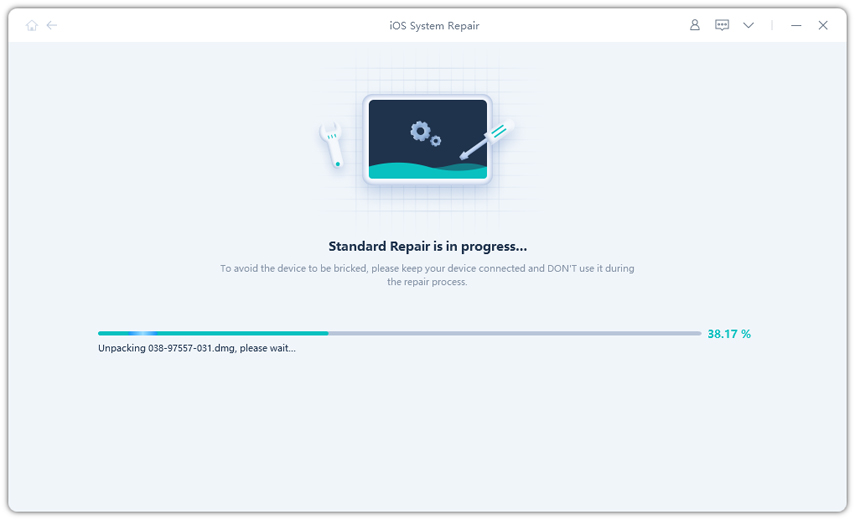
étape 4 Ensuite, sélectionnez Démarrer la réparation standard pour commencer à corriger les erreurs système iOS causant le blocage du logo Apple ou l'écran gelé.
-
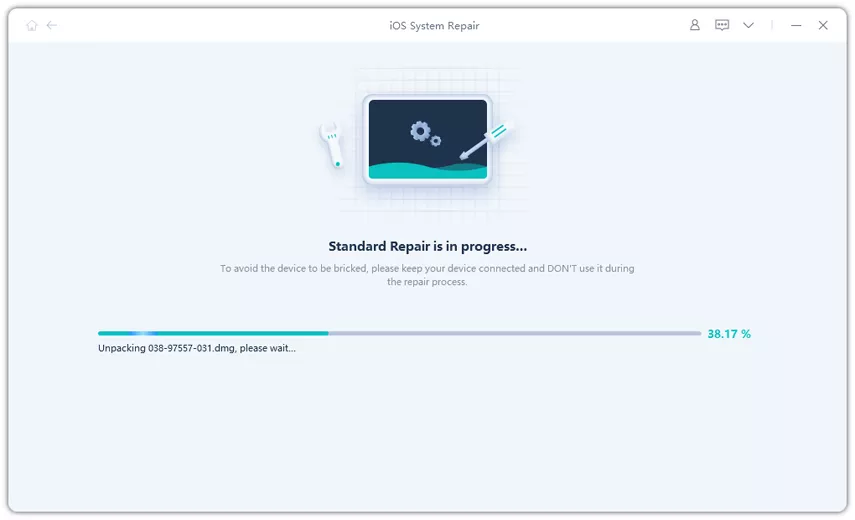
étape 5 Ne déconnectez pas votre appareil pendant le processus, car cela pourrait interrompre la réparation système et causer d'autres problèmes.
Avantages:
- Répare en toute sécurité les fichiers système centraux endommagés avec 0% de perte de données en mode standard.
- Corrige plus de 150 problèmes distincts comme les boucles de démarrage, écrans noirs et états gelés.
- Interface propre et simple pour rétrograder la bêta instable en un clic.
- Spécifiquement optimisé pour gérer le code firmware développeur instable ou corrompu en toute sécurité.
Inconvénients:
- Doit être installé sur un PC Windows ou Mac.
- L'accès à l'outil avancé de réparation système nécessite une licence payante.
Méthode 4. Mettre à jour l'iPhone en mode récupération via Finder/iTunes [Méthode officielle]
Le mode récupération d'Apple est une solution officielle simple pour le problème logo Apple bêta iOS 27 . Il aide quand une mise à jour échouée ou une connexion faible empêche votre iPhone de démarrer. Il permet à votre ordinateur de réinstaller iOS via Finder ou iTunes tout en sautant le système corrompu sur votre appareil.
Il conserve généralement vos données, mais pas toujours. Si le système est trop endommagé, l'option "Mettre à jour" peut se transformer en restauration complète.
Voici comment mettre l'iPhone en mode récupération pour réparer la bêta iOS 27 bloquée sur le logo Apple :
étape 1: Commencez par mettre votre iPhone en mode récupération.
iPhone 8 et plus récent (iPhone X, 11, 12, 13, 14, 15, 16, 17) :
-
Appuyez et relâchez rapidement le bouton Volume +
-
Appuyez et relâchez rapidement le bouton Volume -
-
Appuyez et maintenez le bouton latéral
-
Continuez de maintenir jusqu'à ce que l'écran du mode récupération apparaisse
étape 2: Ensuite, connectez votre iPhone à l'ordinateur avec un câble USB. Ouvrez Finder sur Mac ou iTunes sur Windows et attendez que l'appareil soit détecté en mode récupération.
étape 3: Sélectionnez Mettre à jour au lieu de Restaurer. Cette option réinstalle les fichiers système iOS tout en essayant de protéger vos données.
étape 4: Ensuite, l'ordinateur téléchargera le firmware iOS requis depuis les serveurs Apple.
étape 5: Une fois le téléchargement terminé, l'installation commencera automatiquement. Votre iPhone peut redémarrer et afficher une barre de progression pendant la réparation système.
étape 6: À la fin, votre iPhone devrait démarrer normalement. S'il reste bloqué sur le logo Apple, le problème peut nécessiter une restauration complète ou une méthode de réparation plus profonde.
Avantages:
- Réécrit les fichiers de base du système d'exploitation tout en essayant de protéger les applications et médias utilisateurs.
- Téléchargement et exécution gratuits via Finder ou iTunes.
- Met à jour automatiquement l'appareil vers une version iOS fraîche et active.
Inconvénients:
- Les outils de récupération officiels ont souvent du mal avec le code bêta expérimental.
- Si l'installation échoue à mi-chemin, l'application force une réinitialisation complète.
- Si le téléchargement du firmware est trop long (plus de 15 minutes), le téléphone quitte automatiquement le mode récupération.
Méthode 5. Restaurer l'iPhone avec Finder/iTunes [Risque de perte de données]
C'est l'option "repartir de zéro". Quand l' écran gelé bêta iOS 27 devient trop grave et que rien d'autre ne fonctionne, une restauration complète efface tout et installe une version iOS complètement neuve. Cela supprime tous les fichiers système corrompus, mises à jour échouées et erreurs logicielles profondes causant le problème du logo Apple.
Avant de l'utiliser, l'étape la plus importante est de vérifier votre sauvegarde. Car une fois la restauration commencée, tout sur l'appareil est effacé définitivement.
Voyons comment restaurer l'iPhone pour réparer l'écran gelé de la bêta iOS 27 :
étape 1: Mettez votre iPhone en mode récupération en suivant les mêmes étapes que la Méthode 4. Vous verrez l'écran câble-vers-ordinateur une fois activé.
étape 2: Branchez votre iPhone à un Mac ou PC Windows avec un câble USB. Ouvrez Finder (Mac) ou iTunes (Windows) et attendez la détection.
étape 3: Lorsque le popup apparaît, cliquez sur Restaurer et confirmez. Cela effacera tout et lancera une nouvelle installation.
étape 4: Votre ordinateur téléchargera la dernière version iOS depuis les serveurs Apple. Gardez votre connexion internet stable et l'appareil connecté pendant cette étape.
étape 5: Une fois téléchargé, le système effacera votre iPhone et réinstallera iOS automatiquement. Ne déconnectez pas votre appareil.
Avantages:
- Très efficace pour les problèmes système graves et les bugs de logo Apple bloqué.
- Supprime complètement les fichiers système corrompus et bugs.
- Fonctionne quand la mise à jour du mode récupération échoue.
- Donne une installation iOS propre et fraîche.
Inconvénients:
- Supprime toutes les données de l'appareil.
- Nécessite une sauvegarde pour restaurer les fichiers personnels.
- Prend du temps pour télécharger et réinstaller iOS.
- Nécessite une connexion internet et ordinateur stables.
Méthode 6. Utiliser la restauration en mode DFU [Dernier recours]
Le mode DFU est ce que vous utilisez lorsque rien d'autre ne marche. Il va plus en profondeur que le mode récupération et contourne complètement le démarrage système de l'iPhone.
C'est puissant, mais aussi délicat. En cas d'erreur, il peut simplement démarrer en mode récupération. De plus, il ne peut pas réparer les problèmes matériels ou les verrous d'activation.
Voici comment utiliser le mode DFU pour réparer la bêta iOS 27 bloquée sur le logo Apple :
étape 1: Branchez votre iPhone à un Mac ou PC Windows et ouvrez Finder ou iTunes.
2. Entrer en mode DFU (par modèle)
iPhone 8 et plus récent :
-
Appuyez sur Volume +, puis Volume -
-
Maintenez le bouton latéral pendant 10 s
-
Maintenez le bouton latéral + Volume - pendant 5 s
-
Relâchez le bouton latéral, continuez de maintenir Volume - pendant 10 s
-
L'écran reste complètement noir
iPhone 7 / 7 Plus :
-
Maintenez le bouton latéral + Volume - pendant 8 s
-
Relâchez le bouton latéral, continuez de maintenir Volume - pendant 5 s
iPhone 6s et antérieurs :
-
Maintenez Home + Power pendant 8 s
-
Relâchez Power, continuez de maintenir Home pendant 5 s
(L'écran doit rester noir = DFU actif)
étape 2: Finder/iTunes détectera le mode DFU. Cliquez sur Restaurer l'iPhone.
étape 3: Le système téléchargera le firmware et réinstallera complètement iOS. Gardez l'appareil connecté pendant 30 à 60 minutes. Après la fin, l'iPhone redémarrera sur l'écran de configuration.
Avantages:
- Réparation au niveau le plus profond pour les corruptions système sévères
- Fonctionne même quand le mode récupération échoue totalement
- Restaure complètement l'iPhone à un état système quasi usine
Inconvénients:
- Efface toutes les données sans récupération possible
- Difficile à entrer correctement (sensible au timing)
- Nécessite ordinateur et outils logiciels stables
Méthode 7. Rétrograder ou supprimer la bêta iOS 27 après réparation
Une fois votre iPhone réparé, vous pouvez vouloir retirer la bêta iOS 27 si elle vous semble instable ou provoque des problèmes comme des gels ou une décharge rapide de batterie. Pour éviter ces futurs problèmes, vous pouvez rétrograder vers une version iOS stable.
Cela supprime les bugs bêta et vous offre un iPhone fluide et stable avec de meilleures performances. La rétrogradation efface votre iPhone.
Étapes pour rétrograder la bêta iOS 27 :
étape 1: Ouvrez l'application Réglages sur votre iPhone, touchez votre nom en haut, sélectionnez Localiser, et désactivez Localiser mon iPhone.
étape 2: Branchez votre iPhone à votre ordinateur avec un câble officiel. Ouvrez Finder (Mac) ou iTunes (Windows). Forcez votre appareil en mode récupération en appuyant rapidement sur Volume +, puis sur Volume -, puis en maintenant le bouton latéral jusqu'à l'écran de récupération.
étape 3: Une invite apparaîtra sur l'écran de votre ordinateur. Cliquez sur Restaurer (ne cliquez pas sur Mettre à jour). Cela ordonne à votre ordinateur d'effacer complètement les fichiers bêta iOS 27 expérimentaux.
étape 4: Votre ordinateur téléchargera et installera automatiquement la dernière version publique stable d'iOS. Une fois le processus terminé, votre iPhone redémarrera sur l'écran de configuration.
Avantages:
- Ramène une performance iOS stable et fluide
- Supprime les bugs bêta et les plantages système aléatoires
- Améliore la durée de vie de la batterie et la vitesse globale
Inconvénients:
- Peut nécessiter une effacement complet de l'appareil lors de la rétrogradation
- Certaines données ne peuvent pas être restaurées à partir d'une sauvegarde bêta plus récente
- Dépend de la signature Apple (pas toujours disponible)
- Nécessite ordinateur et connexion internet stable
Partie 4. Comment éviter ce problème après une mise à jour iOS 27 Beta
-
Assurez-vous que votre iPhone dispose de suffisamment d'espace libre avant de commencer toute mise à jour.
-
Utilisez une connexion Wi-Fi forte et stable pour éviter les interruptions de téléchargement.
-
Redémarrez votre iPhone une fois avant la mise à jour pour effacer les petits bugs système et erreurs en arrière-plan qui pourraient gêner l'installation
-
Ne touchez pas et ne redémarrez pas votre appareil une fois la mise à jour commencée, même si elle semble lente, car l'interrompre peut causer le problème du logo Apple bêta iOS 27 .
-
Gardez votre iPhone dans un environnement frais pendant l'installation, car la surchauffe peut ralentir ou suspendre le processus de mise à jour.
-
Mettez toujours à jour vos applications avant d'installer une nouvelle version iOS pour qu'elles restent compatibles et ne plantent pas pendant ou après la mise à jour
-
Faites toujours une sauvegarde complète avant d'installer un logiciel bêta pour que vos données restent en sécurité si quelque chose tourne mal.
-
Pour un usage quotidien, préférez les versions iOS stables aux versions bêta pour éviter les futurs gels ou problèmes de démarrage.
FAQ sur l'iPhone bloqué sur le logo Apple après iOS 27 Beta
1. Combien de temps dois-je attendre si la bêta iOS 27 est bloquée sur le logo Apple ?
Attendez environ 30 à 60 minutes. Parfois, le téléphone est encore en train d'installer ou de traiter des mises à jour en arrière-plan.
2. Le redémarrage forcé supprime-t-il mes données iPhone ?
Non, un redémarrage forcé ne supprime aucune donnée. Il rafraîchit simplement le système et corrige les petites erreurs.
3. Puis-je réparer la bêta iOS 27 bloquée sur le logo Apple sans iTunes ?
Oui, vous pouvez essayer le redémarrage forcé ou des outils comme UltFone iOS System Repair. Mais les problèmes plus profonds peuvent encore nécessiter iTunes ou Finder.
Conclusion:
Bien que le problème de la bêta iOS 27 bloquée sur le logo Apple soit agaçant, les bugs logiciels et les mises à jour ratées en sont généralement la cause. La plupart des iPhones peuvent être réparés et remis à la normale avec la bonne méthode. Utiliser UltFone iOS System Repair offre une excellente alternative aux réinitialisations d'usine risquées. Il répare les erreurs système en toute sécurité et aide à restaurer votre iPhone sans perdre vos données importantes.
