Télécharger iOS 27 Beta : Comment l'installer, appareils compatibles et solutions aux problèmes courants
 Théodore Rodin
- Updated on 2026-06-02 to iOS 27
 Théodore Rodin
À chaque nouvelle annonce d’Apple, des millions d’utilisateurs attendent avec impatience la prochaine mise à jour iOS 27 Beta. Cette version bêta permet de découvrir en avant-première les nouvelles fonctionnalités d’iOS 27, mais son installation nécessite certaines précautions. De nombreux utilisateurs ne savent pas comment télécharger iOS 27 Beta, quels appareils sont compatibles ou quelles étapes suivre avant de procéder à la mise à jour.
Si vous recherchez la méthode la plus sûre pour effectuer la mise à jour iOS 27 Beta sans perte de données ni risque pour votre iPhone, ce guide est fait pour vous. Nous vous expliquons tout ce qu’il faut savoir avant, pendant et après l’installation. Vous découvrirez 6 méthodes pour installer iOS 27 Beta, les prérequis indispensables, les appareils compatibles, ainsi que les solutions aux problèmes les plus fréquents rencontrés lors de l’installation de la version bêta.
- Partie 1. iOS 27 Beta : Tout ce que vous devez savoir
- Partie 2. Choses importantes à savoir avant de télécharger iOS 27 Beta
- Partie 3. Comment télécharger et installer iOS 27 Beta [6 façons]
- Méthode 1 : [Méthode officielle] Installer iOS 27 Beta depuis les Réglages de l'iPhone
- Méthode 2 : [Sans compte développeur] Téléchargement gratuit d'iOS 27 Beta avec UltFone
- Méthode 3 : [Développeurs uniquement] Obtenir iOS 27 Beta via le programme Apple Developer
- Méthode 4 : [Beta publique] Télécharger iOS 27 Beta depuis le programme Apple Beta
- Méthode 5 : [Méthode avancée] Installer manuellement les fichiers IPSW d'iOS 27 Beta
- Méthode 6 : [Échec OTA ?] Installer iOS 27 Beta via Finder ou iTunes
- Partie 4. iOS 27 Beta n'apparaît pas ? Résolu
- Correction 1 : Vérifiez l'identifiant Apple
- Correction 2 : Mettez à jour vers la dernière version stable d'iOS
- Correction 3 : Redémarrez l'iPhone
- Correction 4 : Vérifiez le serveur Apple Beta
- Correction 5 : Libérez de l'espace de stockage
- Astuce bonus. Réparez facilement les problèmes de mise à jour iOS 27 Beta \Meilleure solution
- FAQ sur le téléchargement d'iOS 27 Beta
Partie 1. iOS 27 Beta : Tout ce que vous devez savoir
Avant de télécharger iOS 27 Beta, il est également important de comprendre quels appareils sont pris en charge et quelles nouvelles fonctionnalités votre iPhone obtiendra. Tous les modèles n'auront pas un accès complet, donc vérifier la compatibilité et les limites des fonctionnalités peut vous aider à éviter les surprises. Voici tout ce que vous devez savoir sur iOS 27 Beta :
Quand sort iOS 27 Beta ?
Apple dévoilera iOS 27 le 8 juin lors de la WWDC 2026. La version Developer Beta est prévue le même jour, suivie d'une Beta publique en juillet. La version finale devrait être lancée pour tous en septembre 2026.
Fonctionnalités d'iOS 27 Beta
Macworld indique que iOS 27 se concentrera davantage sur la performance et la stabilité que sur de grandes nouveautés. Plutôt que des changements majeurs, Apple devrait rendre les iPhones plus fluides, rapides et fiables. Voici les fonctionnalités à surveiller :
-
Améliorations IA : Apple pourrait lancer une nouvelle application Siri avec une fonctionnalité "Extensions" sur iOS 27, iPadOS 27 et macOS 27. Les modèles d'IA Google Gemini pourraient également alimenter certaines fonctions Siri et Apple Intelligence.
-
Meilleure performance : Mark Gurman de Bloomberg dit qu'iOS 27 mettra fortement l'accent sur la rapidité, la fluidité et la stabilité, à l'image de la mise à jour "Snow Leopard" d'Apple.
-
Système plus stable : Les ingénieurs Apple auraient supprimé les éléments inutiles et corrigé des bugs anciens, ce qui devrait améliorer la performance même sur les iPhones plus anciens pris en charge.
-
Support iPhone pliable : iOS 27 Beta devrait ajouter le multitâche iPhone Fold, un design Liquid Glass amélioré, une application Calendrier repensée, et une meilleure connectivité satellite.
-
Améliorations de l'interface utilisateur : Les utilisateurs peuvent s'attendre à des visuels Liquid Glass affinés, des suggestions de clavier plus intelligentes grâce à l'IA, et des contrôles de l'appareil photo plus personnalisables.
Appareils compatibles iOS 27 Beta
iOS 27 devrait cesser de prendre en charge l'iPhone 11, l'iPhone 11 Pro, l'iPhone 11 Pro Max et l'iPhone SE (2e génération). Selon les fuites, les utilisateurs auront besoin d'au moins un iPhone 12 ou un iPhone SE (3e génération ou plus récent) pour installer la mise à jour. Voici la liste attendue des appareils pris en charge d'après les rapports actuels :
-
Série iPhone 12 et plus récent (13, 14, 15, 16, 17, tous modèles incluant Pro/Plus/mini/Air)
-
iPhone SE (3e génération et ultérieur).
Toute nouvelle fonctionnalité Apple Intelligence introduite dans iOS 27 nécessitera un iPhone 15 Pro ou plus récent. Les appareils plus anciens recevront toujours la mise à jour principale, mais certaines fonctions IA seront limitées au matériel plus puissant.
Partie 2. Choses importantes à savoir avant de télécharger iOS 27 Beta
Avant d'installer iOS 27 Beta, il y a quelques points importants à connaître. Ces étapes peuvent aider à protéger vos données et prévenir les problèmes courants lors de l'installation :
Sauvegardez d'abord votre iPhone
Avant d'installer iOS 27 Beta, assurez-vous de sauvegarder votre iPhone. Le logiciel Beta peut être instable et causer une perte de données, donc une sauvegarde rapide peut vous éviter de graves problèmes par la suite. Voici comment faire :
-
étape 1 Ouvrez "Réglages" sur votre iPhone. Choisissez "\Votre Nom."

-
étape 2 Sélectionnez "iCloud." Touchez "Sauvegarde iCloud." Appuyez sur "Sauvegarder maintenant."
Vous pouvez également sauvegarder votre iPhone sur un Mac ou un PC en utilisant Finder ou iTunes.
Pourquoi ne pas installer la Beta sur votre iPhone principal
Installer iOS 27 Beta vous permet d'essayer de nouvelles fonctionnalités en avant-première, mais cela peut être instable car le logiciel n'est pas finalisé. Vous pouvez rencontrer des bugs, des performances ralenties ou certaines applications ne fonctionnant pas correctement. Dans l'usage quotidien, cela peut entraîner de vrais problèmes sur votre téléphone principal, tels que :
-
Décharge de batterie : Le logiciel Beta n'est souvent pas entièrement optimisé, donc la batterie peut se décharger plus vite.
-
Surchauffe : Les tâches en arrière-plan peuvent faire chauffer le téléphone plus que d'habitude.
-
Boucles de démarrage : L'iPhone peut rester bloqué en redémarrage et ne pas démarrer correctement.
-
Plantages d'applications : Certaines applis peuvent se figer, planter ou ne pas s'ouvrir.
-
Logo Apple bloqué : Une mise à jour ratée peut laisser le téléphone bloqué au démarrage.
-
Échec de mise à jour : Le téléchargement ou l'installation peut s'arrêter ou échouer en cours de route.
Par conséquent, utilisez un appareil secondaire pour tester iOS 27 Beta autant que possible.
Partie 3. Comment télécharger et installer iOS 27 Beta [6 façons]
Voici 6 méthodes éprouvées pour télécharger et installer iOS 27 Beta. Chaque méthode est légèrement différente, alors choisissez celle qui correspond le mieux à votre situation, appareil, et niveau de confort avec les étapes techniques :
Méthode 1 : [Méthode officielle] Installer iOS 27 Beta depuis les Réglages de l'iPhone
Installer iOS 27 Beta depuis les Réglages de l'iPhone est la méthode officielle d'Apple et ne nécessite pas d'ordinateur ni de compte développeur payant. Toute personne ayant un identifiant Apple gratuit peut accéder aux Betas développeur. C'est idéal pour les utilisateurs qui veulent une installation rapide et simple sans outils supplémentaires. Voici comment installer iOS 27 Beta depuis les Réglages de l'iPhone :
- étape 1 Ouvrez "Réglages" sur votre iPhone. Allez dans "Général." Touchez "Mise à jour logicielle." Cliquez sur "Mises à jour Beta."
- étape 2 Choisissez "iOS 27 Developer Beta" ou "Public Beta." Si une mise à jour iOS 27 Beta est disponible, appuyez sur "Mettre à jour maintenant."
Méthode 2 : [Sans compte développeur] Téléchargement gratuit d'iOS 27 Beta avec UltFone
Lorsque l'option de mise à jour Beta d'Apple n'est pas encore disponible ou que vous voulez plus de contrôle sur la version iOS que vous installez, UltFone iOS System Repair est une autre option. Il permet d'installer gratuitement iOS 27 Beta sans compte développeur ni perte de données, et vous laisse choisir une version iOS spécifique au lieu de seulement la dernière version. Par exemple, vous pourriez installer iOS 27.1 au lieu d'être forcé de passer à iOS 27.2. Voici les principales fonctionnalités d'UltFone iOS System Repair :
-
Installation iOS : Permet une installation en un clic d'iOS 27 Beta sans compte développeur.
-
Flexibilité de version : Vous laisse choisir des versions iOS spécifiques, pas seulement la dernière mise à jour.
-
Support Beta & Stable : Prend en charge à la fois les firmwares Beta et officiels d'iOS.
-
Mise à niveau & Rétrogradation iOS : Permet de passer à la dernière Beta iOS 27 ou de rétrograder vers iOS 26 sans iTunes.
-
Performance : Plus rapide que les mises à jour OTA, surtout avec une connexion internet lente.
-
Interface conviviale : Interface simple facile pour les débutants.
-
Sauvegarde & Restauration : Sauvegarde et restaure les données iPhone sans iTunes ni iCloud.
-
Réinitialisation de l'appareil : Réinitialise les iDevices sans mot de passe, iTunes ou Finder.
-
Compatibilité : Compatible avec toutes les versions iOS et appareils, y compris la série iPhone 17 et iOS 27 Beta.
Voici comment obtenir le téléchargement iOS 27 Beta et l'installer sur votre appareil avec UltFone iOS System Repair :
-
étape 1 Ouvrez UltFone sur votre ordinateur et connectez votre iPhone à l'ordinateur. Ensuite, cliquez sur "Mise à niveau/rétrogradation iOS."
-
étape 2 Sélectionnez le mode "Mise à niveau", puis appuyez sur "Mise à niveau." UltFone détectera votre version iOS et affichera la mise à jour Beta iOS 27 disponible.
-
étape 3 Cliquez sur "Télécharger" pour commencer. Attendez quelques minutes que le firmware se télécharge.
-
étape 4 Après le téléchargement, cliquez sur "Lancer la mise à niveau" pour démarrer la mise à jour. Appuyez sur "Continuer."
-
étape 5 Le processus de mise à niveau va commencer. Ne déconnectez pas votre appareil. Une fois terminé, votre iPhone redémarrera sur la version iOS 27 Beta. Appuyez sur "Terminé."
Méthode 3 : [Développeurs uniquement] Obtenir iOS 27 Beta via le programme Apple Developer
Le programme Apple Developer est idéal pour les développeurs qui veulent un accès immédiat à iOS 27 Beta pour tester leurs applications dès le premier jour. Il coûte 99 $ par an et donne accès aux versions Beta développeur dès leur sortie, y compris juste après le keynote de la WWDC d'Apple le 8 juin. C'est la méthode officielle la plus rapide pour télécharger iOS 27 Beta. Voici comment obtenir iOS 27 Beta via le programme Apple Developer :
-
étape 1 Inscrivez-vous au "Programme Apple Developer" surdeveloper.apple.com si ce n'est pas déjà fait.
-
étape 2 Connectez-vous avec votre identifiant Apple sur votre iPhone. Ensuite, allez dans "Réglages." Choisissez "Général." Touchez "Mise à jour logicielle."
-
étape 3 Cliquez sur "Mises à jour Beta." Ensuite, sélectionnez "iOS 27 Developer Beta." Appuyez sur "Mettre à jour maintenant."
-
étape 4 Suivez les instructions à l'écran. Votre iPhone redémarrera et terminera l'installation.
Méthode 4 : [Beta publique] Télécharger iOS 27 Beta depuis le programme Apple Beta
La Beta publique iOS 27 est idéale pour les utilisateurs réguliers qui veulent un accès anticipé sans payer de compte développeur. Elle devrait arriver à la mi-juillet et est généralement plus stable que la Beta développeur, ce qui en fait un meilleur choix pour les utilisateurs quotidiens d'iPhone. Voici comment la télécharger via le programme Apple Beta :
-
étape 1 Visitezbeta.apple.com sur votre iPhone ou ordinateur. Connectez-vous avec votre identifiant Apple et inscrivez votre appareil.
-
étape 2 Une fois inscrit, allez dans "Réglages." Choisissez "Général." Ensuite, cliquez sur "Mise à jour logicielle." Touchez "Mises à jour Beta."
-
étape 3 Sélectionnez "iOS 27 Public Beta." Appuyez sur "Mettre à jour maintenant." Suivez les étapes à l'écran.
Méthode 5 : [Méthode avancée] Installer manuellement les fichiers IPSW d'iOS 27 Beta
Vous pouvez également installer manuellement iOS 27 Beta en utilisant les fichiers firmware IPSW. C'est idéal pour les utilisateurs avancés et les développeurs qui veulent une build Beta spécifique sans attendre la mise à jour OTA. Cette méthode utilise un ordinateur et installe le firmware directement sur l'iPhone au lieu de passer par les Réglages. Voici comment installer manuellement les fichiers IPSW iOS 27 Beta sur votre appareil :
-
étape 1 Téléchargez gratuitement le fichier IPSW iOS 27 pour votre iPhone depuis des sites fiables, tels queipsw.me ou beta.apple.com.
-
étape 2 Installez la dernière version de Finder (Mac) ou iTunes (Windows) sur votre ordinateur. Connectez votre iPhone à votre ordinateur avec un câble USB.
-
étape 3 Ouvrez Finder ou iTunes et sélectionnez votre appareil. Maintenez "Option" (Mac) ou "Shift" (Windows) et cliquez sur "Rechercher les mises à jour."
-
étape 4 Une fenêtre s'ouvrira. Choisissez le fichier IPSW que vous avez téléchargé. Cliquez sur "Ouvrir." Confirmez "Mettre à jour", puis attendez la fin de l'installation (environ 10 à 20 minutes).
Méthode 6 : [Échec OTA ?] Installer iOS 27 Beta via Finder ou iTunes
En cas d'échec de la mise à jour over-the-air, de blocage ou d'impossibilité de téléchargement, vous pouvez utiliser Finder/iTunes. Cette méthode utilise un câble USB et Finder ou iTunes pour installer iOS 27 Beta directement sur votre iPhone, évitant les problèmes Wi-Fi ou serveur qui peuvent interrompre les mises à jour normales. Voici comment installer iOS 27 Beta sur votre appareil via Finder/iTunes :
-
étape 1 Assurez-vous que votre Mac dispose de macOS Catalina ou plus récent (Finder) ou que votre PC Windows a la dernière version d'iTunes.
-
étape 2 Connectez votre iPhone et déverrouillez-le. Ensuite, appuyez sur "Faire confiance à cet ordinateur" si demandé. Ouvrez Finder (Mac) ou iTunes (Windows) et sélectionnez votre appareil.
-
étape 3 Cliquez sur "Rechercher les mises à jour." Si iOS 27 Beta apparaît, appuyez sur "Télécharger et Mettre à jour." Saisissez votre code si nécessaire et attendez la fin de l'installation.
Partie 4. iOS 27 Beta n'apparaît pas ? Résolu
Lorsque vous êtes inscrit à un programme Beta, mais que la mise à jour iOS 27 n'apparaît toujours pas dans les Réglages de votre iPhone, essayez ces corrections dans l'ordre :
Correction 1 : Vérifiez l'identifiant Apple
Assurez-vous d'être connecté avec le même identifiant Apple utilisé pour le programme Beta (Réglages → Votre Nom). Des comptes différents peuvent masquer les options Beta.
Correction 2 : Mettez à jour vers la dernière version stable d'iOS
Mettez d'abord à jour vers la dernière version stable d'iOS, car Apple peut exiger une version minimum avant d'afficher la Beta.
Correction 3 : Redémarrez l'iPhone
Redémarrez votre appareil (maintenez le bouton latéral + volume bas → éteignez → rallumez) et vérifiez à nouveau la mise à jour.
Correction 4 : Vérifiez le serveur Apple Beta
Les serveurs Beta peuvent être occupés ou en panne après de grosses sorties. Vérifiez le statut système Apple sur apple.com/support/systemstatus.
Correction 5 : Libérez de l'espace de stockage
Assurez-vous d'avoir au moins 5 à 7 Go d'espace libre (Réglages → Général → Stockage iPhone) avant l'installation.
Astuce bonus. Réparez facilement les problèmes de mise à jour iOS 27 Beta [Meilleure solution]
Même si l'installation fonctionne, iOS 27 Beta peut encore causer des problèmes comme un écran de démarrage bloqué, un écran noir, des boucles de redémarrage, ou des mises à jour échouées qui rendent le téléphone instable. Dans ces cas, l' UltFone iOS System Repair est un outil utile. Contrairement à une réinitialisation d'usine, il répare le système iOS sans effacer vos données comme les photos, messages, contacts ou applications. Cela en fait une manière plus sûre de corriger des problèmes système graves. Voici les principales fonctionnalités d'UltFone iOS System Repair :
-
Pas de perte de données : Répare les problèmes au niveau iOS sans toucher à vos données personnelles, sans réinitialisation d'usine ni restauration de sauvegarde nécessaire.
-
Répare plus de 150 problèmes iOS : Répare les iDevices bloqués sur un écran noir, le logo Apple, en boucle de démarrage, ou complètement non réactifs.
-
Outil mode récupération : Un clic pour entrer ou sortir du mode récupération sur les iDevices.
-
Compatible avec les dernières versions iOS : Complètement mis à jour pour supporter iOS 27 Beta et tous les modèles iPhone actuels, y compris la série iPhone 17.
Voici comment réparer les problèmes de mise à jour iOS 27 Beta avec UltFone iOS System Repair
-
étape 1 Ouvrez UltFone sur votre ordinateur, et connectez votre iPhone problématique qui nécessite une réparation. Cliquez sur "Démarrer la réparation."
-
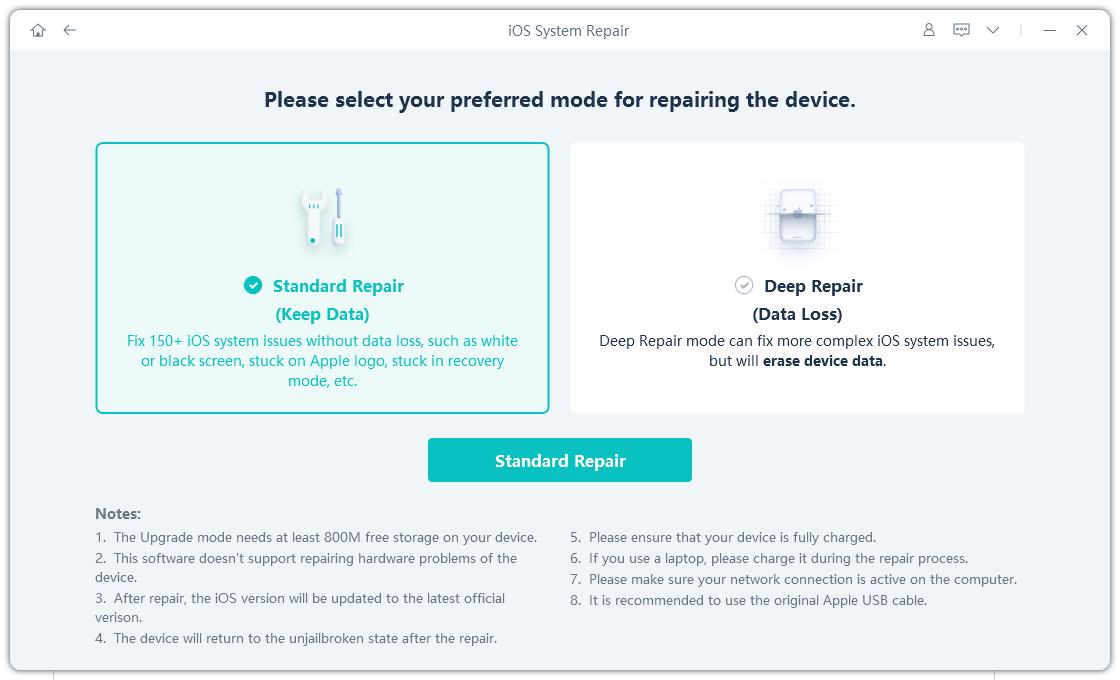
étape 2 Choisissez "Réparation standard." Appuyez de nouveau sur "Réparation standard" pour confirmer. Appuyez sur "Démarrer la réparation standard."
-
étape 3 Appuyez sur "Télécharger" pour obtenir le paquet firmware. Une fois le firmware téléchargé, cliquez sur "Démarrer la réparation standard."
-
étape 4 Attendez qu'UltFone répare les problèmes de mise à jour iOS 27 Beta. Une fois terminé, votre iPhone redémarrera sans le problème. Appuyez sur "Terminé."

FAQ sur le téléchargement d'iOS 27 Beta
Q1 : iOS 27 Beta est-il sûr ?
iOS 27 Beta ne causera pas de dommage permanent à votre iPhone, mais il n'est pas assez stable pour une utilisation quotidienne. Vous pouvez rencontrer des bugs, des plantages d'applications, des redémarrages aléatoires, et une décharge plus rapide de la batterie, surtout dans les premières versions développeur. La Beta publique de juillet devrait être plus stable. Sauvegardez toujours vos données d'abord, et si possible, installez-la sur un appareil secondaire.
Q2 : Puis-je supprimer iOS 27 Beta ?
Oui, vous pouvez revenir à la dernière version stable d'iOS en utilisant Finder ou iTunes sur un ordinateur, ou avec des outils comme UltFone iOS System Repair pour une rétrogradation en un clic sans perte de données. Cependant, Apple autorise les rétrogradations que pour une durée limitée. Une fois qu'une version plus ancienne n'est plus signée, vous ne pouvez plus l'installer et devez attendre une mise à jour officielle plus récente.
Q3 : Pourquoi iOS 27 Beta ne s'installe-t-il pas ?
Les raisons les plus courantes sont un espace de stockage insuffisant (au moins 5 Go nécessaires), l'utilisation d'un identifiant Apple différent, ou des serveurs Beta Apple surchargés (surtout après un keynote). Une autre cause est d'être sur une version iOS qui ne supporte pas encore la mise à jour.
Q4 : iOS 27 Beta supprimera-t-il mes données ?
Installer iOS 27 Beta via OTA ou des outils comme UltFone iOS System Repair ne supprime pas vos données. Mais si la mise à jour échoue et que vous devez restaurer l'iPhone via IPSW (mode Restauration au lieu de Mise à jour), tout sera effacé. C'est pourquoi sauvegarder votre appareil avant d'installer une Beta est très important. Vous pouvez aussi effectuer une rétrogradation en un clic vers la version la plus stable d'iOS 26 avec UltFone sans perdre vos données.
Q5 : Quelle est la taille de la mise à jour iOS 27 Beta ?
La Developer Beta 1 d'iOS 27 fait environ 4 à 6 Go pour une installation complète, ou environ 1 à 2 Go si vous mettez à jour depuis une version récente d'iOS 26. Les mises à jour Beta ultérieures sont généralement plus petites. Il est conseillé d'avoir au moins 7 à 8 Go d'espace libre avant d'installer.
Conclusion
iOS 27 Beta offre un accès anticipé à de nouvelles fonctionnalités, mais peut être instable et causer des bugs, des plantages ou des problèmes de batterie. Il existe plusieurs façons de l'installer, y compris les méthodes officielles Apple et les options manuelles, mais chacune comporte des risques. Sauvegardez toujours vos données avant d'installer, et assurez-vous que votre appareil répond aux exigences.
Pour une expérience d'installation plus facile, avec plus de contrôle sur votre version iOS, UltFone iOS System Repair peut vous aider. Il peut obtenir le téléchargement iOS 27 Beta sans compte développeur et aussi l'installer ou le rétrograder. Pendant que UltFone iOS System Repair peut résoudre les problèmes de mise à jour Beta iOS sans perte de données.
